
El orden importa más que la lista de funciones
Excel se suele aprender al revés: buscas la fórmula que necesitas hoy, la copia, la pega y sigue. Funciona hasta que el archivo crece, alguien cambia una columna y todo devuelve error.
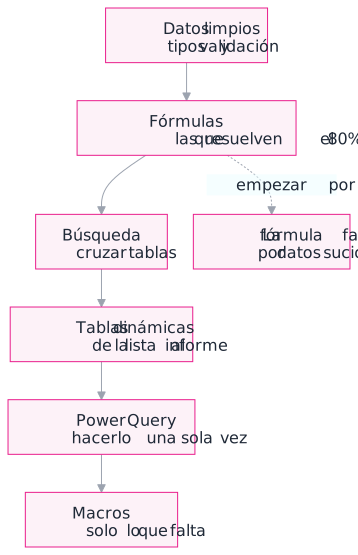
Este es el orden del curso que dicté durante años, y no es arbitrario: cada tramo existe porque sin él el siguiente no se sostiene. Si tienes que saltarte algo, sáltate el último, nunca el primero.
- Datos limpios. Tipos, validación, sin celdas combinadas.
- Fórmulas. Las básicas, las condicionales y las de agregación.
- Búsqueda. Cruzar información entre tablas.
- Tablas dinámicas. De la lista larga al informe.
- Automatización. Power Query, y solo entonces macros.
Tramo 1. Los datos antes que las fórmulas
El módulo que nadie quiere y el que más tiempo ahorra. Excel guarda cada celda con un tipo, y la mitad de los errores raros vienen de que un número está guardado como texto, una fecha como número o un decimal con la coma cambiada.
Tres reglas que valen por un curso entero:
- Una fila es un registro, una columna es un campo. Si tu tabla tiene títulos en el medio o filas de subtotales, no es una tabla de datos: es un informe, y no se puede analizar sin deshacerlo.
- Nunca combines celdas en datos que vayas a analizar. Rompe el ordenamiento, las tablas dinámicas y las fórmulas de búsqueda.
- Validación de datos en las columnas donde alguien escribe a mano. Cuesta dos minutos y evita que "Lima", "lima" y "LIMA " sean tres ciudades distintas.
Y la comprobación que hago siempre antes de tocar nada, porque explica la mitad de los errores raros: si un número está alineado a la izquierda, no es un número. Excel alinea los números a la derecha y el texto a la izquierda, sin que nadie se lo pida. Una columna de importes pegada a la izquierda es una columna de texto que parece números, y con ella SUMA devuelve cero sin dar ningún error.
Se arregla con Datos, Texto en columnas, siguiente, siguiente, finalizar. Suena a chiste y funciona: ese recorrido fuerza a Excel a releer la columna y convertirla.
Las fechas tienen su propia trampa. Excel las guarda como un número (el 1 es el 1 de enero de 1900) y solo las muestra como fecha. Por eso una fecha que llega de un sistema como texto se ordena mal, no agrupa por mes en una dinámica y no resta con otra fecha. Si tu columna de fechas no agrupa en una tabla dinámica, ya sabes qué pasa.
Si vienes de cero absoluto, el recorrido básico de la herramienta está en Excel desde cero: por dónde empezar.
Tramo 2. Las fórmulas que resuelven casi todo
Son menos de las que parece. En trece años de trabajo con datos, el 80% de lo que se hace en Excel sale con este puñado: SUMA, PROMEDIO, CONTAR, SI, SUMAR.SI.CONJUNTO, CONTAR.SI.CONJUNTO, SI.ERROR y las de texto para limpiar.
El detalle de cada una, con ejemplos, está en las fórmulas de Excel más usadas. Y hay una que se pregunta más que ninguna otra: cómo sacar un porcentaje, que además es donde más gente se confunde entre la variación y la participación.
Hay tres que conviene aprender juntas porque resuelven el mismo tipo de pregunta y se confunden todo el tiempo:
- CONTAR cuenta celdas con números. CONTARA cuenta celdas con cualquier cosa, incluido texto. CONTAR.BLANCO cuenta las vacías. Cuando el total no cuadra, casi siempre es que usaste la primera donde iba la segunda.
- SUMAR.SI.CONJUNTO es la que de verdad se usa, no SUMAR.SI. Acepta varias condiciones y el orden de los argumentos es al revés que en su hermana: primero el rango que sumas, después las parejas de criterio.
- SI.ERROR envuelve cualquier fórmula y decide qué mostrar cuando falla. Sin ella, un solo #N/A en una columna se lleva por delante todos los totales que dependan de ella.
El error del tramo: anidar cinco SI dentro de otro. Si tu fórmula no entra en la barra sin scroll, lo que necesitas no es una fórmula más larga: es una columna auxiliar o una tabla de referencia. El código ilegible se paga cuando vuelves en tres meses.
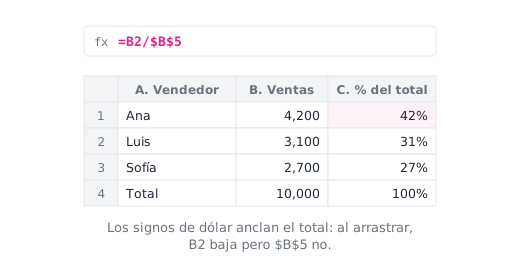
Y el que más caro sale: arrastrar una fórmula sin fijar el rango. Es la
misma trampa del BUSCARV de más abajo y aplica a cualquier fórmula que mire una tabla de
referencia. El dólar en $B$2:$D$50 no es un adorno, es lo que impide que el
rango se vaya moviendo hacia abajo mientras arrastras y las últimas filas terminen buscando
en el vacío.
Tramo 3. Buscar entre tablas sin inventar filas
Cruzar dos tablas es donde Excel deja de ser una calculadora y empieza a ser una herramienta de análisis. BUSCARV es la puerta de entrada y sigue siendo la más usada, con sus dos trampas clásicas: solo busca hacia la derecha y falla en silencio si el rango no está fijado.
El paso a paso, y cuándo conviene XLOOKUP en su lugar, está en cómo usar BUSCARV.
El error del tramo: no envolver la búsqueda en SI.ERROR y quedarse con una columna llena de #N/A que después rompe todos los totales.
La trampa
Esta fórmula la veo en casi todos los archivos que reviso, y el error solo aparece cuando la arrastras hacia abajo.
=BUSCARV(A2; Hoja2!A2:C50; 3; FALSO)
Qué está mal
El rango va sin fijar. Al arrastrar, A2:C50 se convierte en A3:C51, luego A4:C52, y las últimas filas quedan buscando en una tabla que ya se quedó sin datos. Devuelve #N/A justo al final, que es donde nadie mira. Va con dólares: $A$2:$C$50.
Comprueba que lo tienes
Tienes una columna de fechas y quieres el total por mes. ¿Qué haces primero?
- Una tabla dinámica y agrupar el campo de fecha por mes
- Una columna nueva con =MES(A2) y luego SUMAR.SI
- Ordenar por fecha y sumar a mano cada bloque
- Un BUSCARV contra una tabla de meses
Tramo 4. El formato que hace visible lo importante
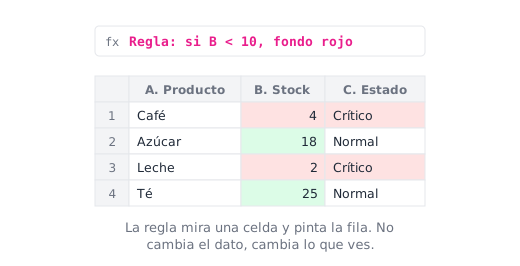
El formato condicional no es decoración: es la forma más rápida de que una tabla de mil filas te muestre dónde mirar. Semáforos de cumplimiento, duplicados, valores fuera de rango, vencimientos.
Los cuatro usos que resuelven casi todo lo que se pide en una oficina:
- Escalas de color sobre una columna de importes. En tres segundos ves dónde está lo grande sin ordenar nada y sin perder el orden original, que suele importar.
- Resaltar duplicados antes de cualquier cruce. Es la comprobación que evita que un BUSCARV traiga la fila equivocada, y cuesta dos clics.
- Fórmula personalizada, que es donde está el 90% del valor y donde casi nadie llega. Te deja pintar la fila entera según una condición de una sola celda: todos los pedidos vencidos, todos los clientes de un segmento.
- Barras de datos dentro de la celda, que son un gráfico de barras sin gráfico y ocupan una columna.
Para la fórmula personalizada hay un detalle que arruina el resultado y no avisa: las
referencias. Si quieres pintar la fila completa cuando la fecha de la columna D ya pasó, la
fórmula es =$D2<HOY(), con el dólar solo en la letra. Sin ese dólar, Excel
mueve la columna al avanzar y termina pintando cualquier cosa.
El error del tramo: aplicar el formato a las celdas que hoy tienen datos en vez de a la columna entera o a una tabla. Cuando llega la fila 501 se queda fuera y nadie lo nota, porque el formato no da errores: simplemente no pinta.
Lo desarrollo en formato condicional en Excel.
Tramo 5. Tablas dinámicas, de la lista al informe
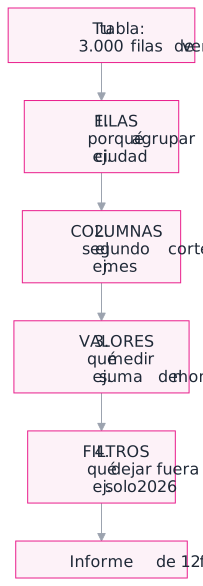
Es el módulo que más cambia la vida de quien trabaja con datos y el que más gente evita por miedo. Una tabla dinámica resume miles de filas en segundos y se rearma arrastrando. Lo que hay que entender no es la mecánica, son las cuatro zonas: filas, columnas, valores y filtros. Todo lo demás sale solo.
El paso a paso está en tabla dinámica de Excel paso a paso.
Lo que casi nunca se enseña y es la mitad de la herramienta:
- La misma columna puede ir dos veces en valores. Arrastra el monto a valores y luego arrástralo otra vez: la primera como suma, la segunda como cuenta. Ahí tienes cuánto y cuántas veces en el mismo informe.
- Mostrar valores como porcentaje del total, del total de la fila o de la columna. Es un clic derecho, y evita la columna auxiliar que casi todo el mundo crea a mano para calcular participaciones.
- Agrupar fechas. Si tu columna de fecha es de verdad una fecha y no texto, la dinámica agrupa sola por mes, trimestre y año. Si no agrupa, no tienes un problema de dinámica: tienes fechas guardadas como texto, que es el tramo 1.
- Segmentaciones. Los botones de filtro que se conectan a varias tablas dinámicas a la vez. Es lo más parecido a un dashboard que hay dentro de Excel, y es lo que suele quitarle la urgencia a migrar a Power BI.
Los dos errores del tramo. El primero: construirla sobre un rango fijo, así que cuando llegan datos nuevos la tabla no los ve. Conviértela en tabla con Ctrl+T antes y el rango crece solo. El segundo, más silencioso: que la dinámica cuente en vez de sumar. Cuando aparece "Cuenta de monto" donde esperabas "Suma de monto", casi siempre es que hay celdas vacías o texto en esa columna, y Excel decidió por ti.
Tramo 6. Gráficos que dicen algo
La regla es aburrida y funciona: comparar categorías es barras, evolución en el tiempo es líneas, composición es una barra apilada y casi nunca una torta. Si tu gráfico necesita leyenda para entenderse, probablemente elegiste mal.
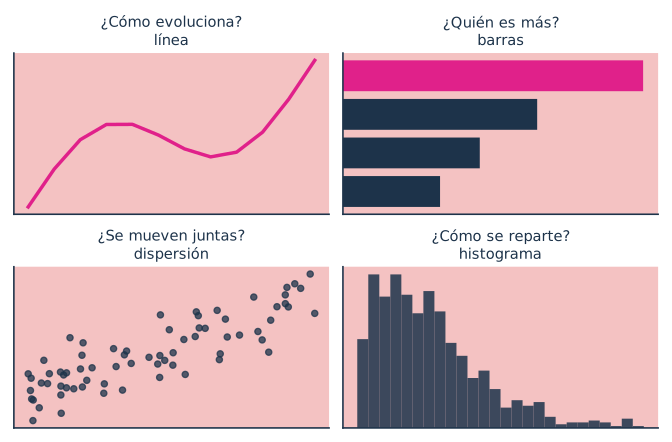
Tres cosas que hacen que un gráfico de Excel deje de parecer de Excel, y las tres son quitar, no agregar:
- Ordena las barras por valor, no por orden alfabético ni por el orden en que estaban los datos. Un gráfico ordenado se lee de un vistazo; uno sin ordenar obliga a comparar alturas de a dos.
- Quita las líneas de la cuadrícula y el borde. Si los valores importan al detalle, pon etiquetas de datos y elimina el eje entero. Nunca los dos.
- El título dice la conclusión, no el tema. "Ventas por mes" no informa de nada; "Las ventas caen desde julio" sí. Es el cambio más barato y el que más se nota cuando alguien mira la lámina tres segundos.
El eje que empieza en un número que no es cero merece su propia línea: en un gráfico de barras exagera diferencias pequeñas hasta volverlas dramáticas, y eso es mentir con la verdad. En uno de líneas puede estar bien, porque ahí lo que se lee es la pendiente.
El cómo está en cómo hacer gráficos en Excel, y si el objetivo es presentarlo a alguien que decide, el criterio de qué mostrar y qué callar está en data storytelling.
Tramo 7. Power Query, donde Excel deja de ser manual
Este módulo cambia tu semana entera. Si cada mes abres el mismo archivo, borras las mismas columnas, cambias los mismos formatos y pegas los mismos datos, eso es Power Query y se hace una sola vez.
Grabas los pasos de limpieza como una receta y al mes siguiente le das a actualizar. Lo explico en Power Query para limpiar datos.
La idea que lo desbloquea todo es el panel de pasos aplicados, a la derecha. Cada cosa que haces con el ratón queda escrita ahí como una línea, en orden, y se puede borrar, reordenar o editar después. Eso es lo que separa a Power Query de limpiar a mano: no estás cambiando datos, estás escribiendo una receta que se vuelve a ejecutar sobre los datos del mes que viene.
Lo que más se usa en la práctica, en este orden:
- Quitar columnas y filas de más, incluidos los encabezados repetidos que mete un sistema al exportar.
- Cambiar el tipo de cada columna, que es donde se arreglan de una vez las fechas como texto y los montos con coma. Esto se hace aquí y no con fórmulas.
- Anular la dinamización (unpivot). Es la operación que más tiempo ahorra de todas y la que menos gente conoce: convierte una tabla con una columna por mes, que es como llegan casi todos los reportes, en una tabla de tres columnas que sí se puede analizar. Sin esto, esa tabla no sirve para una dinámica.
- Combinar consultas, que es el JOIN de Excel, y anexar, que es apilar doce archivos mensuales en uno.
- Combinar desde carpeta. Le apuntas a una carpeta y junta todos los archivos que haya dentro, incluidos los que agregues después.
Ese último punto es el que convierte un lunes entero en un botón. Si cada mes juntas doce archivos a mano, apunta Power Query a la carpeta una vez y el mes que viene solo copias el archivo nuevo ahí dentro.
El error del tramo: hacer la limpieza en la hoja y no en Power Query. Una columna auxiliar con fórmulas se rompe cuando cambia el número de filas; un paso aplicado, no.
Y un caso completo de armado, con estructura de informe real, en cómo hacer un estado de resultados.
Tramo 8. Macros y VBA: cuándo sí y cuándo ya no
Las macros siguen sirviendo para automatizar acciones de interfaz que Power Query no cubre:
- Dar formato
- Imprimir
- Mover archivos
Para transformar datos, Power Query es mejor y no necesita programar.
Qué son y cuándo tienen sentido, en qué son las macros en Excel.
Un aviso honesto de 2026: antes valía la pena aprender VBA a fondo. Hoy la IA escribe la macro en segundos. Lo que sigue valiendo es saber qué pedirle y darte cuenta de si lo que devolvió está bien, que es criterio y no sintaxis.
Las fórmulas base, listas para pegar
Cámbiale los rangos y tienes resuelto el 80% de lo que se pide en una oficina.
=SUMAR.SI.CONJUNTO(Ventas[Monto]; Ventas[Región]; "Lima"; Ventas[Año]; 2026)
=CONTAR.SI.CONJUNTO(Ventas[Cliente]; "<>"; Ventas[Estado]; "Pagado")
=SI.ERROR(BUSCARV($A2; Clientes!$A:$D; 3; FALSO); "Sin cliente")
=SI.ERROR(Ventas[@Monto] / Ventas[@Meta]; 0)
=TEXTO(A2; "aaaa-mm")
=ESPACIOS(MAYUSC.NOMPROPIO(A2))
Las dos últimas son las que más tiempo me ahorran a mí: agrupar por mes sin crear una columna de fecha nueva, y limpiar nombres escritos a mano.
Qué función para qué, en una tabla
| Lo que necesitas | Función | La trampa |
|---|---|---|
| Sumar con condiciones | SUMAR.SI.CONJUNTO | Los criterios van entre comillas |
| Traer un dato de otra tabla | BUSCARV o XLOOKUP | Sin SI.ERROR llena de #N/A |
| Clasificar por rangos | SI anidado o BUSCARV aproximado | Más de tres SI, usa tabla auxiliar |
| Resumir miles de filas | Tabla dinámica | Sobre rango fijo no ve datos nuevos |
| Repetir la misma limpieza cada mes | Power Query | Ninguna, y está infrautilizado |
| Automatizar clics y formato | Macro o VBA | Para transformar datos, usa Power Query |
Preguntas frecuentes sobre Excel
¿Cuánto tiempo toma aprender Excel para análisis de datos?
Para el nivel que se pide en la mayoría de puestos (fórmulas, búsqueda y tablas dinámicas), entre uno y dos meses practicando con datos propios. Power Query añade unas semanas más y es lo que de verdad diferencia un perfil.
¿Sigue valiendo la pena aprender Excel en 2026?
Sí, y no por nostalgia: sigue siendo donde viven los datos de la mayoría de las empresas medianas de la región. Lo que cambió es hasta dónde conviene llegar. Dominar fórmulas avanzadas rinde menos que antes; entender datos limpios, tablas dinámicas y Power Query rinde igual o más.
¿Excel o Power BI?
Excel mientras el archivo lo maneje una persona y el análisis sea puntual. Power BI cuando el mismo informe se pide cada semana, cuando varias personas lo consultan o cuando el archivo ya tarda en abrir. No son competidores: comparten el motor de Power Query.
¿Por qué mi fórmula devuelve error si está bien escrita?
En la mayoría de casos la fórmula está bien y los datos no: números guardados como texto, espacios invisibles al final, fechas que Excel leyó como texto. Antes de reescribir la fórmula, revisa el tipo de la columna.
¿BUSCARV o XLOOKUP?
XLOOKUP si tu versión lo tiene: busca en cualquier dirección, no depende del número de columna y trae su propio valor por defecto si no encuentra. BUSCARV sigue siendo imprescindible conocerlo porque está en todos los archivos heredados que vas a abrir.
¿Vale la pena aprender macros y VBA hoy?
Solo para automatizar acciones de interfaz que Power Query no cubre. Para transformar datos, Power Query es mejor y no requiere programar. Y la IA escribe la macro en segundos, así que lo que hay que saber es qué pedirle y cómo revisar lo que devuelve.
Cuándo Excel se te queda chico
Hay tres señales y son bastante claras:
- El archivo pesa tanto que tarda en abrir
- Más de una persona necesita editarlo a la vez
- O te piden el mismo informe cada semana
Ahí el problema dejó de ser Excel: el trabajo te está pidiendo otra herramienta.
La comparación honesta entre las dos está en Power BI vs Excel, y el siguiente paso natural es la guía de Power BI desde cero.
Si lo que necesitas no es aprenderlo sino que los informes de tu empresa salgan solos y a tiempo, eso es otro trabajo: dashboards y reportes automáticos.
¿Quieres llevarlo más lejos?
Esta guía te deja operando. El curso te deja diseñando, midiendo y gobernando sistemas de IA que trabajan solos.
Ver los cursos