
Qué resuelve Power BI que Excel ya no
Power BI no es "Excel con gráficos más bonitos". Resuelve tres cosas que en Excel cuestan mucho: conectarse a los datos donde viven y actualizarlos solo, relacionar varias tablas sin cruzarlas a mano, y publicar un tablero que otros consultan sin poder romperlo.
Qué es y sus partes, en qué es Power BI y para qué sirve. La comparación con Excel, sin marketing, en Power BI vs Excel.
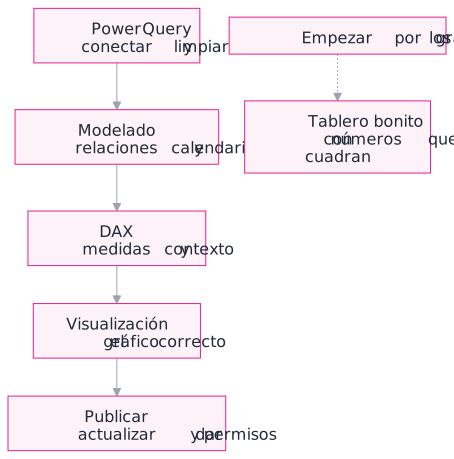
El orden del curso, y por qué duele saltárselo
- Power Query. Conectar y limpiar. Es el 70% del trabajo real.
- Modelado. Relaciones y tabla de calendario. El paso invisible.
- DAX. Medidas, y entender el contexto de filtro.
- Visualización. Recién aquí los gráficos.
- Publicación. Actualización automática, permisos y gobierno.
El recorrido inicial de la herramienta está en Power BI desde cero: cómo empezar.
Instalación, entorno y cómo se organiza un proyecto
Power BI Desktop es gratuito y solo corre en Windows. Con eso se construye todo; el servicio en la nube es donde se publica y se comparte, y ahí sí hay licencias de por medio.
Un proyecto se organiza en tres vistas que conviene distinguir desde el primer día: Informe (los gráficos), Datos (las tablas cargadas) y Modelo (las relaciones entre ellas). La mayoría de la gente vive en la primera y nunca abre la tercera, que es justo donde se decide si el tablero va a funcionar.
Tramo 1. Power Query es el trabajo de verdad
Es el mismo Power Query que ya viene dentro de Excel, con la misma interfaz y los mismos pasos aplicados. Si lo trabajaste allá, este tramo ya lo tienes.
Dos decisiones se toman aquí y condicionan todo el proyecto:
- Importar o DirectQuery. Importar trae los datos al archivo: va rápido, permite todo DAX y obliga a actualizar. DirectQuery consulta la fuente cada vez: siempre al día, más lento y con funciones limitadas. Salvo que necesites el dato al segundo, importa.
- Qué columnas te traes. Cada columna que importas ocupa memoria en el modelo, y las de mucha variedad (identificadores, marcas de tiempo con segundos) son las que más pesan. Bajar el tamaño de un archivo a la mitad casi siempre es borrar tres columnas que nadie usa.
Todo lo que en Excel harías a mano cada mes, aquí se declara una vez: quitar columnas, cambiar tipos, separar textos, combinar consultas, quitar duplicados. Después se actualiza con un clic.
Es el mismo motor que el de Excel, así que lo que aprendiste ahí sirve igual: limpiar datos con Power Query.
La regla del tramo: limpia lo más cerca posible del origen. Cada transformación que arrastras hasta el final es tiempo de actualización que pagas todos los días.
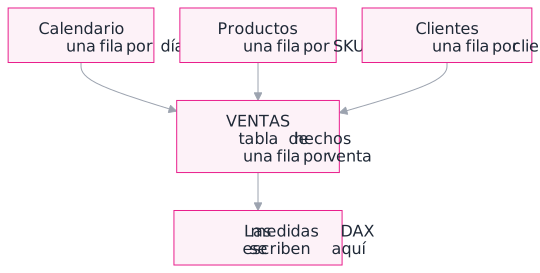
Tramo 2. Modelado, el paso que casi todos se saltan
Aquí es donde se decide si el proyecto funciona, y es el módulo que más gente omite porque no produce nada visible.
Tres cosas y ninguna es opcional:
- Esquema en estrella. Una tabla de hechos en el centro (las ventas, los tickets, los movimientos) y tablas de dimensiones alrededor (clientes, productos, tiempo). No una sola tabla gigante.
- Tabla de calendario propia. Sin ella, la mitad de las funciones de tiempo de DAX no funcionan o mienten. Se crea una vez y se marca como tabla de fechas.
- Relaciones de uno a muchos y en un solo sentido. Las relaciones bidireccionales parecen cómodas y son la causa número uno de totales que no cuadran.
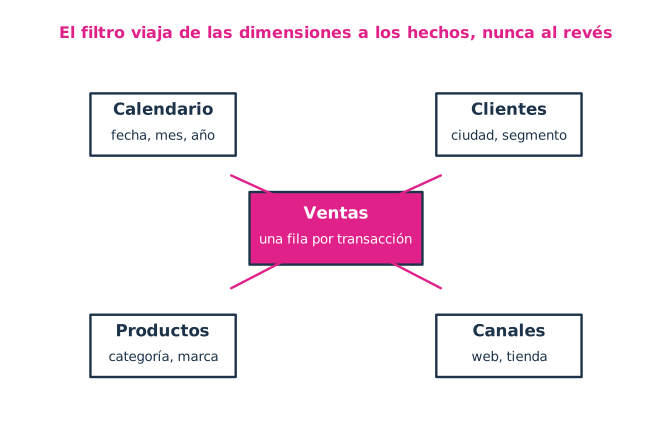
El fundamento de por qué esto importa tanto está en qué es una base de datos, y si el desorden viene de más arriba, en arquitectura de datos.
Tramo 3. DAX, y la idea que lo desbloquea
DAX parece Excel y no lo es. En Excel una fórmula mira celdas; en DAX una medida se calcula dentro de un contexto de filtro que cambia según dónde la pongas. La misma medida da un número en el total y otro en cada fila de la tabla, y eso es correcto.
Entender esa sola idea es la diferencia entre copiar medidas de internet y saber escribirlas tú. El resto, en qué es DAX en Power BI.
Por dónde empezar: SUM, COUNTROWS, DIVIDE (nunca la barra, que revienta con ceros), CALCULATE y las funciones de inteligencia de tiempo. Con eso se resuelve la gran mayoría de los tableros.
CALCULATE merece su propio párrafo porque es la función que de verdad desbloquea DAX y la que peor se explica. Lo que hace es evaluar una medida cambiando el contexto de filtro. En cristiano: "dame esta suma, pero como si el filtro fuera este otro". Con eso salen el año pasado, el total sin filtros para calcular participación, y el acumulado.
Ventas = SUM(Ventas[monto])

-- El total de TODO, ignorando lo que filtre el visual.
-- Sirve de denominador para la participacion.
Ventas totales = CALCULATE([Ventas], ALL(Ventas))

Participacion % = DIVIDE([Ventas], [Ventas totales])

-- El mismo periodo del ano pasado. Necesita la tabla de calendario.
Ventas ano anterior =
    CALCULATE([Ventas], SAMEPERIODLASTYEAR(Calendario[fecha]))

Variacion % = DIVIDE([Ventas] - [Ventas ano anterior], [Ventas ano anterior])
Fíjate en que ninguna medida repite el SUM: todas se apoyan en la primera.
Esa es la costumbre que hace que un modelo se pueda mantener. El día que cambie qué se
considera una venta, se corrige en un sitio.
El error del tramo: usar columnas calculadas donde va una medida. La columna ocupa memoria y se calcula una vez al cargar; la medida se calcula al vuelo y responde al filtro. Si dudas, es medida.
La trampa
Esta medida la copian de internet mil veces al día y funciona, hasta el día que un producto no vende nada.
Margen % = SUM(Ventas[Utilidad]) / SUM(Ventas[Ingreso])
Qué está mal
La barra. Si el ingreso de un producto es cero, la división revienta y el visual se llena de infinitos o de errores que arrastran el total. DAX trae DIVIDE justo para esto: DIVIDE(SUM(Ventas[Utilidad]); SUM(Ventas[Ingreso])) devuelve vacío en vez de romperse, y admite un tercer argumento por si prefieres un 0.
Comprueba que lo tienes
Tu tabla de ventas tiene la columna fecha y quieres comparar contra el mismo mes del año pasado. ¿Qué haces primero?
- Crear una tabla de calendario y relacionarla con ventas
- Escribir la medida con SAMEPERIODLASTYEAR y listo
- Añadir columnas de año y mes a la tabla de ventas
- Filtrar dos veces y restar a mano
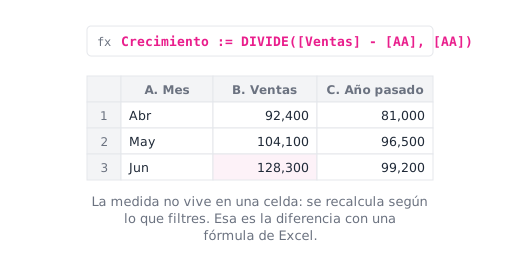
Tramo 4. Visualización, y el gráfico correcto
Además del criterio de siempre, en Power BI hay tres piezas que no existen en Excel y que son las que hacen que un informe se sienta vivo:
- Segmentaciones, que filtran todos los visuales de la página a la vez. Es lo primero que pide cualquiera que use el informe.
- Filtrado cruzado. Al hacer clic en una barra, el resto de la página se filtra sola. Viene activado y es la mitad de por qué existe la herramienta.
- Obtener detalles (drill through), que lleva de un total a la página con el desglose de ese elemento concreto. Es lo que evita construir veinte páginas.
El error del tramo: meter doce visuales en una página. Un informe que responde tres preguntas bien vale más que uno que insinúa quince, y cada visual de más tarda en cargar.
Mismo criterio que en Excel y con más razón: barras para comparar, líneas para el tiempo, tarjetas para los indicadores que se miran de un vistazo. Los gráficos vistosos suelen ser los que menos se entienden.
Lo desarrollo en cómo hacer un dashboard en Power BI, y el criterio de qué contar primero en cómo presentar datos.
Tramo 5. Un dashboard que se usa, no uno que se muestra
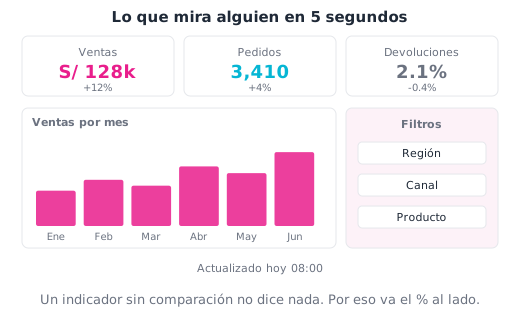
Lo veo todo el tiempo en consultoría: tableros preciosos que nadie abre a los dos meses. La diferencia no es el diseño, son tres cosas.
- Responde una pregunta que alguien se hace de verdad. Si no sabes qué decisión cambia con ese número, el tablero sobra.
- El dato de abajo es confiable. Un tablero que una vez dio mal un número ya no se vuelve a abrir, por bien que se arregle después.
- Se actualiza solo. Si alguien tiene que refrescarlo a mano, dejará de hacerlo.
Y lo que la IA agrega hoy encima de esto, en Power BI con IA: dashboards inteligentes. Cuando además hay que anticipar y no solo mirar hacia atrás, eso es análisis predictivo.
Tramo 6. Publicar, automatizar y gobernar
El tramo que decide si tu informe se usa o se abre una vez. Publicar es un botón; lo que viene después es lo que hay que saber.
- La actualización programada necesita una puerta de enlace si los datos viven en la red de la empresa o en un archivo local. Es el motivo número uno de "el informe se quedó congelado el martes".
- Licencias, en corto. Power BI Desktop es gratis y sirve para construir. Para que otra persona vea tu informe publicado hace falta Pro, o que el área tenga una capacidad. Conviene saberlo antes de prometer un tablero para veinte personas.
- Aplicaciones y áreas de trabajo. El informe vive en un área de trabajo, que es donde se construye, y se distribuye como aplicación, que es lo que ve el resto. No compartas el área de trabajo entera.
- Seguridad por filas. Si cada jefe de zona solo debe ver su zona, eso se resuelve en el modelo con roles, no haciendo cinco informes. Es lo primero que preguntan en cualquier empresa mediana.
Y lo que casi nadie deja escrito: quién es el dueño del informe y qué significa cada medida. Un tablero sin diccionario acaba con tres personas calculando el margen de tres maneras distintas, y las tres tienen razón.
El último módulo del curso y el primero que se olvida. Publicar el informe al servicio, programar la actualización, dar permisos por rol y decidir quién ve qué. Sin esto tienes un archivo en tu computadora, no un tablero de la empresa.
La seguridad a nivel de fila (que cada gerente vea solo su región) se configura aquí, y es lo primero que pide cualquier área de sistemas seria. Si el desorden de permisos viene de más atrás, eso es gobernanza de datos.
Las medidas DAX con las que se empieza todo
Estas cinco resuelven la mayoría de los tableros. Pégalas y cámbiale los nombres de tabla.
Ventas = SUM( Hechos[Monto] )

Tickets = COUNTROWS( Hechos )

Ticket promedio = DIVIDE( [Ventas]; [Tickets] )

Ventas mes anterior =
CALCULATE( [Ventas]; DATEADD( Calendario[Fecha]; -1; MONTH ) )

Variación % =
DIVIDE( [Ventas] - [Ventas mes anterior]; [Ventas mes anterior] )
Fíjate en DIVIDE en vez de la barra: devuelve vacío en lugar de reventar cuando el denominador es cero, que pasa siempre el primer mes de cualquier serie.
Qué visual para qué, en una tabla
| Lo que quieres mostrar | Visual | Qué evitar |
|---|---|---|
| Comparar categorías | Barras horizontales | Torta con más de tres partes |
| Evolución en el tiempo | Línea | Barras para series largas |
| Un indicador clave | Tarjeta | Tarjeta sin comparación contra algo |
| Avance contra meta | Medidor o barra con línea de meta | Medidores tipo velocímetro apilados |
| Detalle consultable | Tabla o matriz | Tabla como visual principal |
| Relación entre dos variables | Dispersión | Leerla como causa |
Preguntas frecuentes sobre Power BI
¿Cuánto tiempo toma aprender Power BI?
Para armar un tablero decente con datos limpios, unas tres o cuatro semanas. Para modelar bien y escribir DAX con criterio, entre tres y seis meses. Lo que tarda no es aprender la herramienta, sino entender el contexto de filtro.
¿Power BI es gratis?
Power BI Desktop, donde se construye todo, es gratuito y solo corre en Windows. Publicar y compartir en el servicio requiere licencia. O sea que aprender no cuesta; distribuir en una empresa sí.
¿Necesito saber SQL para usar Power BI?
No para empezar, sí para llegar lejos. Sin SQL dependes de que alguien te entregue los datos ya preparados, y en cuanto la fuente sea una base de datos vas a querer filtrar en el origen en lugar de traerte la tabla entera.
¿Qué es DAX y en qué se diferencia de las fórmulas de Excel?
DAX es el lenguaje de cálculo de Power BI. Se parece a Excel en la sintaxis y no en la lógica: una fórmula de Excel mira celdas, y una medida DAX se calcula dentro de un contexto de filtro que cambia según dónde la coloques. Entender eso es el 80% de aprender DAX.
¿Por qué mis totales no cuadran en Power BI?
Las tres causas habituales: relaciones bidireccionales que crean caminos ambiguos, usar una columna calculada donde correspondía una medida, o no tener tabla de calendario propia marcada como tabla de fechas.
¿Se puede usar Power BI en Mac?
Desktop no, solo Windows. Las salidas son una máquina virtual, un escritorio remoto o trabajar en el servicio web, que tiene menos capacidades de modelado. Es la limitación que más sorprende a quien empieza.
Qué sigue después de Power BI
Si quieres calcular cosas que DAX no alcanza, el camino es Python. Si lo que falta es entender si lo que ves es real o es ruido, estadística. Y si el problema es que los datos llegan mal desde el origen, SQL.
Para empresas que necesitan los tableros montados y no aprender a montarlos: dashboards predictivos para empresas.
¿Quieres llevarlo más lejos?
Esta guía te deja operando. El curso te deja diseñando, midiendo y gobernando sistemas de IA que trabajan solos.
Ver los cursos