Cómo sacar porcentaje en Excel: la fórmula y 5 casos reales


Un porcentaje es una división. Nada más. Tomas la parte, la divides entre el total y el resultado lo expresas sobre cien. En Excel eso son dos pasos: la división y el formato. Ejemplo: vendiste 30 unidades de un lote de 200. En la celda A1 pones 30, en B1 pones 200 y en C1 escribes =A1/B1. Excel te va a mostrar 0.15.
RESUMEN
- La fórmula base: parte dividida entre el total
- El error número uno: multiplicar por 100 de más
- Caso 1: qué porcentaje representa cada fila del total
- Caso 2: aumentar o descontar un porcentaje
- Caso 3: calcular el IGV
Tabla de contenidos
La fórmula base: parte dividida entre el total
Un porcentaje es una división. Nada más. Tomas la parte, la divides entre el total y el resultado lo expresas sobre cien. En Excel eso son dos pasos: la división y el formato.
Ejemplo: vendiste 30 unidades de un lote de 200. En la celda A1 pones 30, en B1 pones 200 y en C1 escribes =A1/B1. Excel te va a mostrar 0.15. Ahora selecciona esa celda y presiona Ctrl+Shift+5: se convierte en 15%.
Eso es todo. Si entendiste esto, los cinco casos que siguen son variaciones de lo mismo.
PARA EMPRESAS
¿Tu equipo calcula a mano los mismos indicadores cada mes?
Diseño contigo el tablero con los porcentajes y metas que revisa tu gerencia, conectado a tus datos, y capacito al equipo para mantenerlo.
¿Lo quieres aprender tú? Mis cursos de Excel, Power BI y SQL están grabados y los ves a tu ritmo.
Ver la consultoría en datos e IAAgendar diagnóstico de 30 minEl error número uno: multiplicar por 100 de más
El error que más veo en clase es este: la persona escribe =A1/B1*100 y además le pone formato de porcentaje. El resultado le sale 1500% y no entiende por qué.
La razón es simple. El formato de porcentaje de Excel ya multiplica por cien y le agrega el símbolo. Si tú también multiplicas, lo estás haciendo dos veces. Elige uno de los dos caminos:
- Camino recomendado: escribe =A1/B1 y aplica formato de porcentaje. Excel muestra 15%.
- Camino manual: escribe =A1/B1*100 y deja la celda en formato número. Excel muestra 15, sin el símbolo.
Yo siempre uso el primero, porque si después necesitas usar ese porcentaje en otro cálculo, Excel lo entiende como 0.15 y las cuentas salen bien solas.
Caso 1: qué porcentaje representa cada fila del total
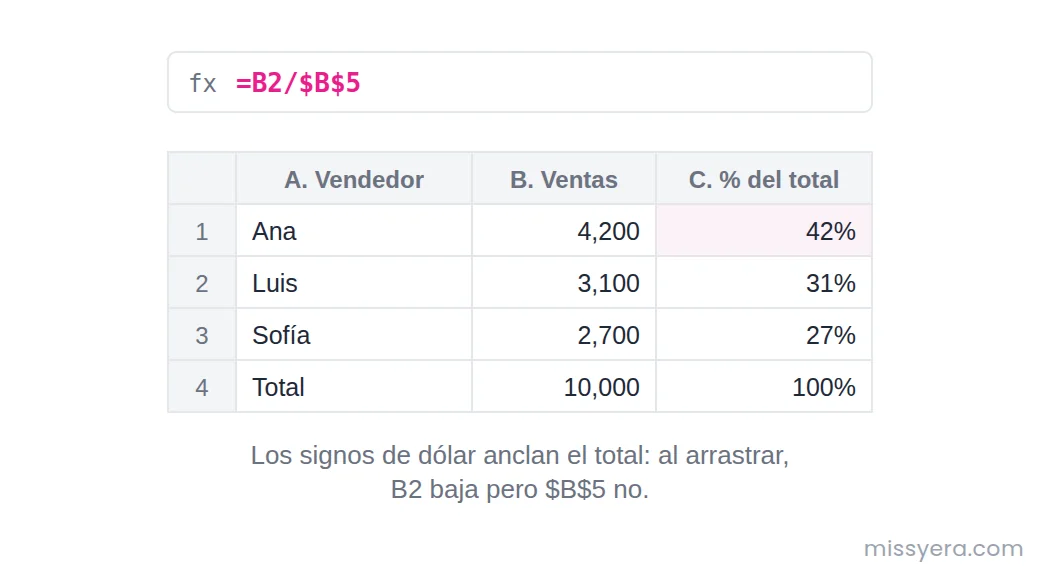
Tienes las ventas por vendedor en la columna B, de la fila 2 a la 10, y quieres saber qué porcentaje del total aportó cada uno.
- En B11 saca el total con =SUMA(B2:B10).
- En C2 escribe =B2/$B$11 y aplica formato de porcentaje.
- Arrastra la fórmula hacia abajo hasta C10.
Los signos de dólar son la parte clave. $B$11 fija la celda del total para que al arrastrar la fórmula siga apuntando ahí. Sin los dólares, al bajar una fila Excel buscaría B12, luego B13, y te saldrían errores o ceros. Se llama referencia absoluta y lo activas rápido con la tecla F4.
Caso 2: aumentar o descontar un porcentaje
| Lo que necesitas | Fórmula | Ejemplo con 200 |
|---|---|---|
| Subir 15% | =A1*(1+15%) | 230 |
| Bajar 15% | =A1*(1-15%) | 170 |
| Sacar solo el 15% | =A1*15% | 30 |
| Subir un porcentaje que está en otra celda | =A1*(1+B1) | según B1 |
La lógica del 1 más el porcentaje confunde al principio, pero es la más limpia. El 1 representa el valor completo (el cien por ciento) y le sumas o le restas la porción. Así te ahorras hacer dos operaciones separadas.
Caso 3: calcular el IGV
En Perú el IGV es 18% y es la cuenta que más se hace en Excel. Ojo con la dirección, porque se equivocan seguido:
- Tienes el precio sin IGV y quieres el total: =A1*1.18
- Tienes el precio con IGV y quieres el valor sin IGV: =A1/1.18
- Quieres saber cuánto es solo el IGV de un precio que ya lo incluye: =A1-(A1/1.18)
El error clásico es tomar un precio que ya incluye IGV y multiplicarlo por 0.18. Eso da un número mayor al IGV real. Para sacar el impuesto de un precio con IGV incluido siempre se divide primero.
Caso 4: la variación entre dos periodos
Este es el que te van a pedir en cualquier reporte. Vendiste 150,000 en enero y 180,000 en febrero. ¿Cuánto creciste?
La fórmula es =(nuevo - anterior) / anterior. Con los datos en A1 y B1 sería =(B1-A1)/A1, con formato de porcentaje. Da 20%.
Si el resultado sale negativo, significa que bajó, y está bien que se vea así. Un cuidado: si el periodo anterior fue cero, Excel devuelve el error #DIV/0! porque no se puede dividir entre cero. Para evitarlo, envuelve la fórmula así: =SIERROR((B1-A1)/A1;""), que deja la celda en blanco en vez de mostrar el error.
Caso 5: porcentaje sobre un grupo con condición
Quieres saber qué porcentaje de tus ventas vino de Lima. Aquí combinas el porcentaje con una fórmula condicional:
=SUMAR.SI(B:B;"Lima";C:C) / SUMA(C:C)
SUMAR.SI suma solo las ventas donde la columna B dice Lima, y eso lo divides entre el total. Si quieres contar registros en vez de sumar montos, usas CONTAR.SI de la misma forma. Estas dos las explico a fondo en las fórmulas de Excel más usadas.
Cómo mostrar los porcentajes en un gráfico
Una vez que tienes la columna de porcentajes, lo natural es graficarla. Para partes de un total el gráfico circular es el indicado, siempre que sean pocas categorías. Si son más de cinco o seis, un gráfico de barras se lee mucho mejor.
El paso a paso de cada tipo lo tienes en cómo hacer gráficos en Excel, incluido el truco para que las etiquetas muestren el porcentaje y no el número absoluto.
Preguntas frecuentes
¿Cuál es la fórmula del porcentaje en Excel?
Es la división de la parte entre el total: =parte/total. Después le aplicas formato de porcentaje a la celda con Ctrl+Shift+5 y Excel muestra el resultado con el símbolo. No hace falta multiplicar por 100 si usas ese formato.
¿Cómo saco el porcentaje de un número en Excel?
Multiplicas el número por el porcentaje. Para sacar el 15% de 200 escribes =200*15% o =200*0.15, y ambas devuelven 30. Excel entiende el símbolo de porcentaje directamente en la fórmula.
¿Por qué me sale 1500% en vez de 15%?
Porque multiplicaste por 100 y además aplicaste formato de porcentaje, así que la operación quedó hecha dos veces. Quita el *100 de la fórmula y deja solo la división: el formato de porcentaje ya se encarga de mostrarlo correctamente.
¿Cómo calculo el IGV en Excel?
Si tienes el precio sin IGV, multiplicas por 1.18 para obtener el total. Si tienes el precio con IGV incluido y quieres el valor sin impuesto, divides entre 1.18. Para saber cuánto es solo el impuesto de un precio que ya lo incluye, usas =A1-(A1/1.18).
¿Cómo saco el porcentaje de aumento entre dos cifras?
Restas la cifra anterior a la nueva y divides entre la anterior: =(nuevo-anterior)/anterior, con formato de porcentaje. Si el resultado es negativo significa que bajó. Si la cifra anterior es cero, usa SIERROR para evitar el error de división.
¿Cómo pongo el símbolo de porcentaje sin que cambie el número?
Aplica el formato personalizado en vez del de porcentaje. Selecciona la celda, Ctrl+1, Personalizada, y escribe 0"%". Así el símbolo es solo texto y el número queda igual. Se usa cuando ya calculaste el porcentaje manualmente con *100.
Si esto te sirvió, el curso completo es más de lo mismo
Este post resuelve una fórmula. El curso son 30 horas grabadas de Excel desde cero, con los archivos con los que se trabajó en clase y el proyecto final, tuyas para siempre. Lo ves a tu ritmo y vuelves cuando te trabes.
Dónde encaja esto en el resto de Excel
Los porcentajes son de lo primero que se necesita y de lo último que se ordena: casi siempre se aprenden sueltos, el día que hacen falta.
Si quieres el mapa completo y en orden, está en la guía de Excel desde cero. Los porcentajes viven en el segundo tramo, el de fórmulas, y hay tres antes que conviene tener resueltos porque explican la mitad de los errores de "la fórmula no me funciona".
Las otras fórmulas que vas a necesitar
El porcentaje casi nunca va solo. En el mismo reporte suelen pedirte el promedio, la mediana o qué valor se repite más: están en cómo sacar la media, la mediana y la moda en Excel. El resto de funciones del día a día, en las fórmulas de Excel más usadas.
Y para que los porcentajes bajos se vean sin buscarlos, el formato condicional en Excel los pinta de rojo solos.
Diagnóstico sin costo
Aterriza tu proyecto de IA con Gera
Déjame tus datos y te escribo para coordinar un diagnóstico de 30 minutos: vemos el proceso que quieres resolver y cuál sería el primer paso con retorno.
¿Prefieres elegir tú el horario? Agenda tu reunión con Gera
¿Llegaste buscando aprenderlo tú?
Las clases grabadas de mi curso de Excel desde cero, las que dicté en aula. S/120, pago único, y te quedan para siempre.
Ver el curso de ExcelCómo citar
¿Usas este artículo en un trabajo, una tesis o una presentación? Copia la referencia lista.
Flores Sempertegui, G. (2026, 29 de julio). Cómo sacar porcentaje en Excel: la fórmula y 5 casos reales. Miss Yera. https://missyera.com/blog/como-sacar-porcentaje-en-excel/
Flores Sempertegui, Gera. "Cómo sacar porcentaje en Excel: la fórmula y 5 casos reales." Miss Yera, 29 jul. 2026, https://missyera.com/blog/como-sacar-porcentaje-en-excel/.

Sigue aprendiendo

Power BI precio 2026: cuánto cuestan las licencias Free, Pro, Premium y Fabric
10 min de lectura

Microsoft Fabric: qué es, qué trae y cuándo le conviene a tu empresa
10 min de lectura
Data warehouse, data lake y lakehouse: diferencias y cuál necesita tu empresa
11 min de lectura