Formato condicional en Excel: qué es y cómo usarlo


El formato condicional es esa función que hace que tus datos se pinten solos según lo que valen. En vez de mirar una tabla llena de números y buscar a ojo cuáles son bajos o altos, dejas que Excel los resalte por ti: rojo para lo malo, verde para lo bueno, una barra más larga para lo más grande.
RESUMEN
- Qué es el formato condicional y para qué sirve
- Cómo aplicar formato condicional paso a paso
- Los usos más útiles en el día a día
- Las cinco reglas que más se usan, con la receta de cada una
Tabla de contenidos
Qué es el formato condicional y para qué sirve
El formato condicional es esa función que hace que tus datos se pinten solos según lo que valen. En vez de mirar una tabla llena de números y buscar a ojo cuáles son bajos o altos, dejas que Excel los resalte por ti: rojo para lo malo, verde para lo bueno, una barra más larga para lo más grande. Convierte una tabla plana en algo que se entiende de un vistazo.
Es de las cosas que más impresionan y menos cuesta aprender. Por eso la incluyo temprano cuando enseño Excel desde cero: mucho efecto, poco esfuerzo.
PARA EMPRESAS
¿Tus reportes en Excel dependen de una sola persona?
Capacito a tu equipo en Excel, Power BI e IA con sus propios reportes, para que cualquiera pueda mantenerlos y leerlos.
¿Lo quieres aprender tú? Mis cursos de Excel, Power BI y SQL están grabados y los ves a tu ritmo.
Ver capacitación para equiposAgendar diagnóstico de 30 min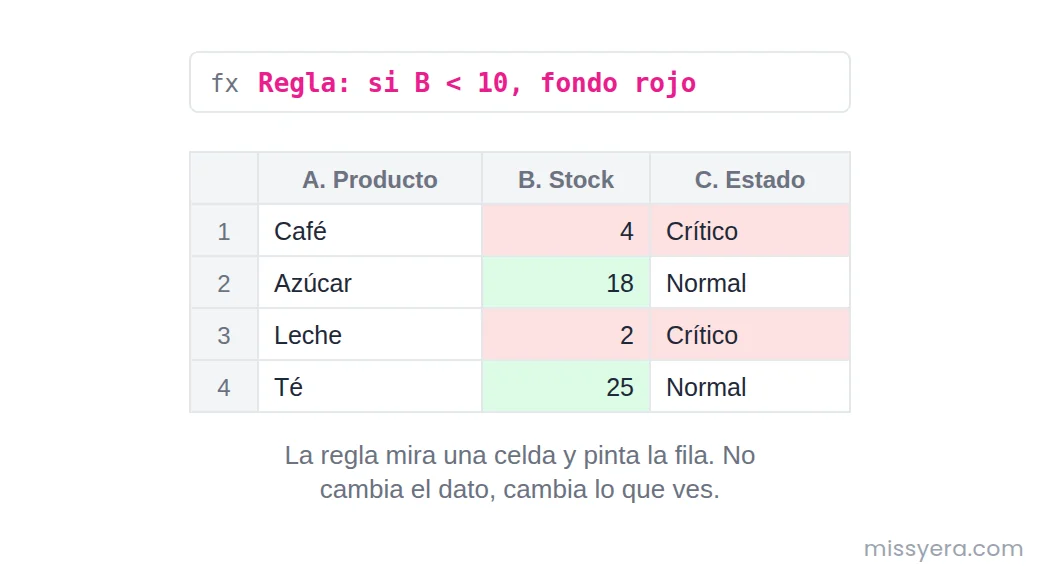
Cómo aplicar formato condicional paso a paso
- Selecciona las celdas que quieres que reaccionen.
- Ve a la pestaña Inicio y haz clic en Formato condicional.
- Elige el tipo de regla: resaltar celdas, escalas de color, barras de datos o conjuntos de íconos.
- Define la condición (por ejemplo, mayor que 100) y el formato (relleno rojo).
- Acepta. Las celdas que cumplan se pintan solas, y se actualizan si los datos cambian.
Los usos más útiles en el día a día
- Resaltar valores: pintar lo mayor o menor que un número, o duplicados.
- Escalas de color: un degradado que muestra de un vistazo qué es alto y qué es bajo (mapa de calor).
- Barras de datos: una barra dentro de la celda proporcional al valor, como un mini gráfico.
- Semáforos (íconos): verde, amarillo y rojo según rangos. Ideal para reportes de gestión.
- Reglas con fórmula: para condiciones a medida, como resaltar toda la fila si una celda cumple algo.
Cuando la tabla ya quedó pintada y lista, lo que sigue suele ser llevarla a un informe. El paso a paso está en cómo convertir Excel a Word.
Preguntas frecuentes
¿El formato condicional cambia mis datos?
No. Solo cambia cómo se ven las celdas (color, íconos), nunca el valor que contienen. Puedes quitarlo cuando quieras y los datos siguen intactos.
¿Cómo quito el formato condicional?
Ve a Formato condicional, luego a Borrar reglas, y elige borrarlas de la selección o de toda la hoja. También puedes administrar reglas para editar o eliminar solo una.
¿Puedo resaltar una fila completa según una condición?
Sí, con una regla basada en fórmula. Seleccionas el rango, creas una regla con fórmula (por ejemplo que mire una columna) y fijas la columna con el signo de dólar. Es de lo más útil para tableros.
¿Cómo pongo un check en Excel?
Tienes dos caminos. El rápido es insertar el símbolo: Insertar, Símbolo, fuente Wingdings, y eliges el visto. El útil es la casilla de verificación real, que se marca y desmarca con el mouse y devuelve VERDADERO o FALSO para usar en fórmulas.
¿Cómo hago un checklist en Excel?
Activa la pestaña Desarrollador desde Archivo, Opciones, Personalizar cinta. Ahí eliges Insertar, casilla de verificación, y la colocas en la celda. Haz clic derecho, Formato de control, y en Vincular con celda indicas dónde guardar el resultado. Esa celda dará VERDADERO al marcar, y con eso puedes contar avances con CONTAR.SI o pintar filas completadas con formato condicional.
Si esto te sirvió, el curso completo es más de lo mismo
Este post resuelve una fórmula. El curso son 30 horas grabadas de Excel desde cero, con los archivos con los que se trabajó en clase y el proyecto final, tuyas para siempre. Lo ves a tu ritmo y vuelves cuando te trabes.
El siguiente paso después del formato
El formato condicional te dice dónde mirar en una tabla larga. Lo que viene después es resumirla, y ahí entran las tablas dinámicas.
La guía de Excel desde cero pone los dos en su sitio, con el orden completo desde los tipos de datos hasta Power Query.
Las cinco reglas que más se usan, con la receta de cada una
La teoría del formato condicional se entiende rápido. Lo que cuesta es saber qué regla usar para cada caso. Estas cinco cubren casi todo lo que me piden en clase.
1. Semáforo por meta
Para marcar en verde lo que llegó a la meta y en rojo lo que no. Selecciona la columna, entra a Formato condicional, Nueva regla, "Utilice una fórmula", y escribe =B2>=$D$2, donde D2 tiene la meta. El signo de dólar es lo que hace que la meta no se mueva al copiar la regla hacia abajo.
2. Resaltar duplicados
Formato condicional, Reglas para resaltar celdas, Valores duplicados. Sirve para cazar el mismo cliente cargado dos veces antes de que te arruine un reporte. Si quieres ver solo los que aparecen tres veces o más, usa una fórmula: =CONTAR.SI($A:$A;A2)>=3.
3. Barras de datos dentro de la celda
Es la forma más rápida de comparar magnitudes sin hacer un gráfico. Formato condicional, Barras de datos. Un truco: en las opciones puedes marcar "Mostrar solo la barra" y el número desaparece, que queda mucho más limpio cuando la tabla ya tiene demasiadas cifras.
4. Pintar la fila entera, no solo la celda
Este es el que más se pregunta. El secreto son los dólares en la columna y no en la fila. Selecciona todo el rango, nueva regla con fórmula, y escribe =$E2="Vencido". Al fijar solo la columna E, la regla evalúa esa celda pero pinta la fila completa.
5. Fechas que vencen pronto
Para un control de vencimientos: =Y(B2>=HOY();B2<=HOY()+7) marca lo que vence en los próximos siete días. Combínalo con una segunda regla =B2<HOY() en rojo para lo ya vencido.
Los dos errores que veo siempre
- Aplicar la regla celda por celda. Selecciona el rango completo antes de crear la regla, no después.
- Olvidar los dólares. Si la regla funciona en la primera fila y se rompe en las demás, es esto casi siempre.
Cuando la tabla crece y el formato condicional ya no alcanza para leerla, el paso siguiente es una tabla dinámica o un dashboard en Power BI. Y si quieres las fórmulas base, las más usadas están acá.
Preguntas frecuentes
¿Cómo pinto la fila completa y no solo una celda?
Selecciona todo el rango, crea una regla con fórmula y fija solo la columna con el signo de dólar: =$E2="Vencido". Al dejar la fila sin fijar, la regla evalúa esa celda de cada fila y pinta la fila entera.
¿Por qué mi regla funciona en la primera fila y no en las demás?
Casi siempre es un tema de referencias. Si escribiste =$B$2>100, la regla mira siempre la misma celda. Tienes que fijar solo lo que debe quedarse quieto, normalmente la columna o la celda de la meta.
¿Se puede usar formato condicional con texto?
Sí. Reglas para resaltar celdas, Texto que contiene. Para algo más fino usa una fórmula con ENCONTRAR o CONTAR.SI, que te permite condiciones combinadas.
Diagnóstico sin costo
Aterriza tu proyecto de IA con Gera
Déjame tus datos y te escribo para coordinar un diagnóstico de 30 minutos: vemos el proceso que quieres resolver y cuál sería el primer paso con retorno.
¿Prefieres elegir tú el horario? Agenda tu reunión con Gera
¿Llegaste buscando aprenderlo tú?
Las clases grabadas de SQL + Python, Excel y Power BI desde cero, las que dicté en aula. Desde S/120 y te quedan para siempre.
Ver los cursos grabados
Sigue aprendiendo

Power BI precio 2026: cuánto cuestan las licencias Free, Pro, Premium y Fabric
10 min de lectura

Microsoft Fabric: qué es, qué trae y cuándo le conviene a tu empresa
10 min de lectura

Data warehouse, data lake y lakehouse: diferencias y cuál necesita tu empresa
11 min de lectura