Dashboard en Power BI: qué es, ejemplos y cómo hacerlo paso a paso

Un dashboard en Power BI es una pantalla interactiva que reúne los indicadores clave de un área y se actualiza sola. Para hacerlo: conecta tus datos con Obtener datos, límpialos en Power Query, relaciona las tablas, crea las visualizaciones arrastrando campos, agrega segmentaciones para filtrar y publícalo en el servicio de Power BI para compartirlo.
RESUMEN
- ¿Qué es un dashboard y para qué sirve
- Ejemplos de dashboard por área (y qué debe mostrar cada uno)
- Dashboard en Excel o en Power BI: cuál te toca
- Los pasos para armar tu dashboard
- Cómo hacer un dashboard en Power BI con Excel
Tabla de contenidos
Un dashboard en Power BI es una pantalla interactiva que reúne los indicadores clave de un área y se actualiza sola. Para hacerlo: conecta tus datos con Obtener datos, límpialos en Power Query, relaciona las tablas, crea las visualizaciones arrastrando campos, agrega segmentaciones para filtrar y publícalo en el servicio de Power BI para compartirlo.
¿Qué es un dashboard y para qué sirve?
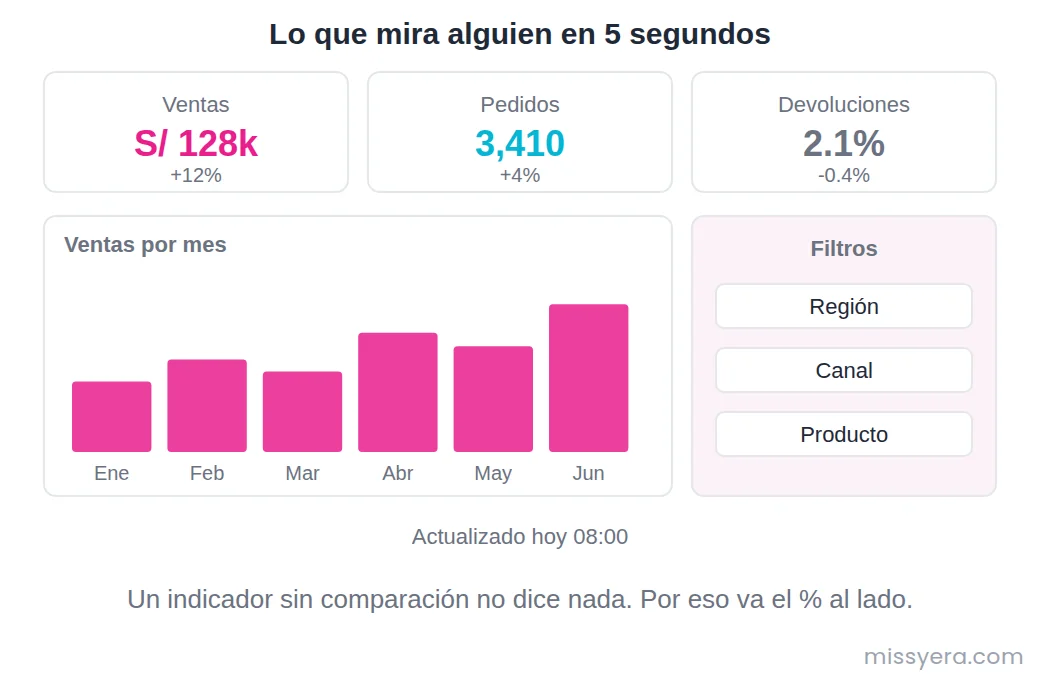
Un dashboard (o tablero de control) es una pantalla que reúne los indicadores más importantes de un negocio o área en visualizaciones fáciles de leer, para entender la situación de un vistazo y decidir sin pedirle un reporte a nadie.
El nombre viene del tablero de un auto, y la analogía es exacta: el tablero no te muestra todo lo que hace el motor, te muestra las cuatro cosas que necesitas para conducir. Velocidad, combustible, temperatura, revoluciones. Un dashboard de negocio funciona igual.
Sus tres características que lo diferencian de un reporte cualquiera:
- Se lee de un vistazo. Si necesitas cinco minutos para entenderlo, no es un dashboard, es un informe.
- Se actualiza solo. Conectado a la fuente de datos, no rearmado a mano cada semana.
- Es interactivo. Quien lo mira puede filtrar por mes, región o producto sin pedirle nada a nadie.
Y la diferencia con un reporte, que se confunde todo el tiempo: el reporte es un documento detallado y estático que responde muchas preguntas; el dashboard es una pantalla resumida y viva que responde pocas preguntas, las que importan. Los dos sirven, para cosas distintas.
El error más común (lo veo siempre) es llenar el dashboard de gráficos hasta que nadie entiende nada. Un buen dashboard hace lo contrario: responde pocas preguntas importantes, claras y ordenadas. Antes de tocar Power BI, ten claro qué preguntas debe responder tu tablero.
Si aún no instalaste Power BI, empieza por la guía de Power BI desde cero. Aquí vamos directo a armar el dashboard.
Ejemplos de dashboard por área (y qué debe mostrar cada uno)
Un dashboard responde pocas preguntas de una sola área. Estos son los que más armo, con las tres o cuatro cosas que tienen que estar:
- Dashboard de ventas: venta del mes contra la meta, por vendedor y por producto, embudo de oportunidades y ticket promedio.
- Dashboard financiero: ingresos, gastos y margen por mes, flujo de caja proyectado y cuentas por cobrar vencidas.
- Dashboard de operaciones o logística: pedidos a tiempo, tiempo de entrega promedio, quiebres de stock y costo por envío.
- Dashboard de recursos humanos: rotación por área, ausentismo, vacantes abiertas y tiempo de contratación.
- Dashboard de marketing: visitas, leads, costo por lead y conversión por canal.
- Dashboard de KPIs para gerencia: una tarjeta por indicador clave, con el semáforo contra la meta. Qué KPIs elegir está en KPIs: qué son y ejemplos por área.
Dashboard en Excel o en Power BI: cuál te toca
Un dashboard en Excel se arma con tablas dinámicas, segmentaciones y gráficos, y sirve mientras los datos quepan en una hoja y los actualice una persona. Power BI conviene cuando los datos vienen de varias fuentes, superan las cientos de miles de filas o tiene que verlos más de una persona sin pasarse el archivo. La comparación con criterios está en Power BI vs Excel, y las fórmulas para la versión Excel en fórmulas de Excel más usadas.
Los pasos para armar tu dashboard
- Conecta tus datos: Inicio, Obtener datos, elige la fuente (Excel, SQL, CSV). Empieza con datos simples y ordenados.
- Limpia en Power Query: antes de visualizar, revisa que los datos estén limpios (sin duplicados, con tipos correctos). Un dashboard sobre datos sucios engaña.
- Modela si tienes varias tablas: conecta las relaciones entre tablas (ventas con productos, con clientes) en la vista Modelo.
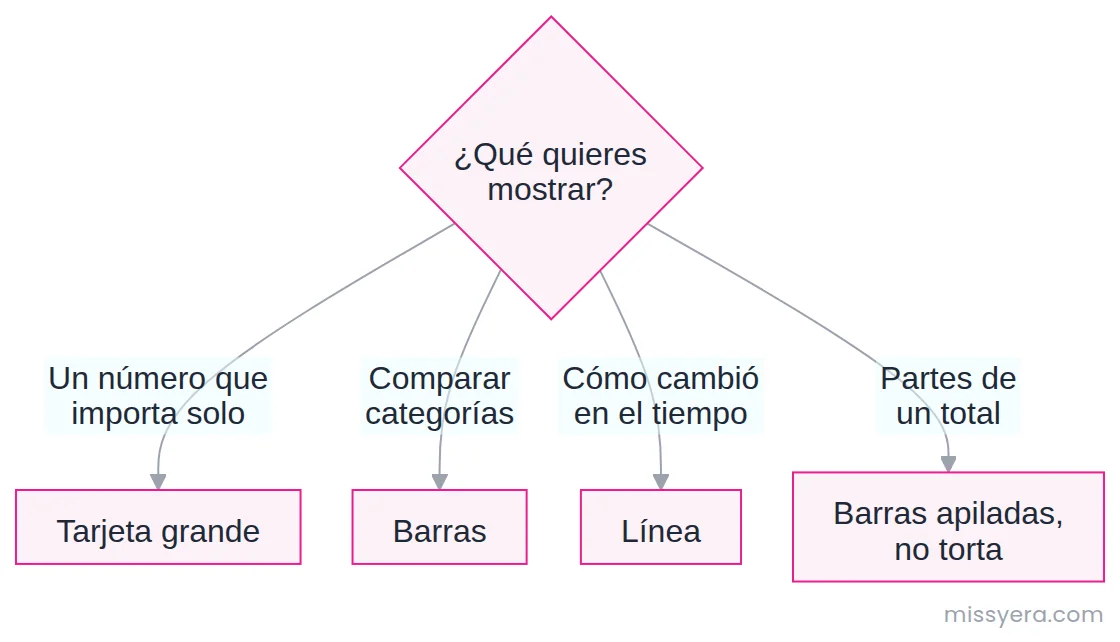
- Crea las visualizaciones: arrastra campos al lienzo y elige el tipo (barras para comparar, líneas para el tiempo, tarjetas para un número clave).
- Agrega interactividad: segmentaciones (slicers) de región, fecha o vendedor para que quien lo vea explore por su cuenta.
- Publica y comparte: Publicar, para llevarlo al servicio Power BI y compartirlo con el equipo.
Eso es todo lo que hace falta para crear un dashboard en Power BI desde cero. Los pasos 2 y 3 son los que casi todos se saltan, y son los que deciden si el número del tablero es confiable.
Cómo hacer un dashboard en Power BI con Excel
Es la forma más común de empezar, y funciona bien si el Excel está ordenado antes de conectarlo:
- Ordena el Excel: una fila por registro, una columna por dato, encabezados en la primera fila y sin celdas combinadas ni totales en medio.
- Conviértelo en tabla: selecciona el rango y presiona Ctrl + T. Power BI reconoce las tablas por su nombre, así que ponle uno claro, como Ventas o Metas.
- Conéctalo: en Power BI Desktop, Obtener datos, Libro de Excel, elige el archivo y marca las tablas que vas a usar.
- Transforma antes de cargar: con Transformar datos entras a Power Query para corregir tipos de dato, quitar filas vacías y unificar nombres.
- Arma el tablero con los mismos pasos de arriba: modelo, visualizaciones y segmentaciones.
- Decide cómo se actualiza: si el Excel vive en OneDrive o SharePoint, el servicio de Power BI lo puede refrescar solo; si vive en tu computadora, necesitas una puerta de enlace (gateway) o actualizarlo a mano.
Si tu Excel tiene varias hojas con el mismo formato, una por mes, no las conectes una por una: en Power Query se combinan en una sola tabla. Cómo limpiar esos datos está en Power Query en Excel.
Qué visualización usar para cada cosa
- Tarjetas (KPI): para el número más importante (ventas totales, meta). Va arriba.
- Barras o columnas: para comparar categorías (ventas por producto o región).
- Líneas: para evolución en el tiempo (ventas mes a mes).
- Mapas: si tus datos tienen geografía (ventas por ciudad).
- Tablas: solo cuando el detalle exacto importa. No abuses.
Es la misma lógica que en los gráficos de Excel, aplicada a un tablero interactivo.
Diseño de dashboard en Power BI: las reglas que uso
El diseño de un dashboard en Power BI no es decoración, es el orden en que el ojo encuentra la respuesta. Estas son las reglas que aplico en todos los tableros que armo:
- Primero en papel: dibuja el tablero a mano con las preguntas que responde antes de abrir Power BI. Cambiar un boceto toma un minuto; rehacer un informe, una tarde.
- Lectura en Z: arriba a la izquierda las tarjetas con los números clave, al centro la evolución en el tiempo y abajo el detalle.
- Un tema para todo el informe: en Vista, Temas, eliges o importas los colores y la tipografía una sola vez, y todas las páginas quedan iguales.
- Alineación y espacios iguales: usa las opciones de alinear y distribuir del menú Formato. Un tablero desalineado se lee como poco confiable.
- Versión para celular: en Vista, Diseño móvil, acomodas las visualizaciones para quien lo va a mirar desde el teléfono.
Un dashboard no es lo mismo que inteligencia de negocios
El dashboard es la punta visible. Debajo hay tres etapas que nadie ve y que son las que deciden si los números son confiables: recolectar los datos de las distintas fuentes, integrarlos y limpiarlos, y definir por escrito cómo se calcula cada indicador.
Cuando un proyecto de dashboards fracasa, casi nunca es por el diseño. Es porque dos áreas llegan a la reunión con cifras distintas de lo mismo y nadie sabe cuál es la buena. Ese trabajo previo y cómo se ordena está en qué es la inteligencia de negocios.
Consejos para que tu dashboard se use
- Ordena de arriba a la izquierda (lo más importante) hacia abajo (el detalle).
- Menos es más: quita lo decorativo, deja lo que informa.
- Usa color con intención: uno para destacar, grises para el resto.
- Ponle títulos que digan la conclusión, no solo "Ventas". El objetivo no es mostrar datos, es que salgan insights accionables.
- Para cálculos personalizados (crecimiento, porcentajes), aprende algo de DAX.
Dashboards en Power BI para tu equipo o empresa
Si el dashboard no es para ti sino para tu empresa, el trabajo cambia: hay que acordar qué indicadores importan, de qué sistema sale cada número y quién va a mantener el tablero cuando cambie algo. Ahí es donde veo caerse los proyectos, no en Power BI.
Con empresas trabajo de dos formas: armo con el equipo los dashboards de Power BI de gestión y comerciales, conectados a sus datos, y hago capacitación in company de Power BI para que el equipo los mantenga sin depender de nadie. El detalle está en Power BI para tu empresa.
Si quieres ver tu caso, agenda un diagnóstico de 30 minutos conmigo.
Preguntas frecuentes
¿Cuánto tarda hacer un dashboard en Power BI?
Un primer dashboard funcional se arma en un par de horas si tus datos están ordenados. Lo que más tiempo toma no es el diseño, es limpiar y modelar bien los datos antes.
¿Cuál es la diferencia entre un informe y un dashboard en Power BI?
En Power BI, un informe puede tener varias páginas de análisis detallado; un dashboard es una sola vista resumen (en el servicio) que junta lo más importante, a veces de varios informes. En la interfaz en inglés se llaman report y Power BI dashboard. En el uso diario se usan casi como sinónimos.
¿Cómo crear un dashboard en Power BI desde cero?
Instala Power BI Desktop, conecta tus datos con Obtener datos, límpialos en Power Query, relaciona las tablas en la vista de modelo, arrastra campos al lienzo para crear tarjetas, barras y líneas, agrega segmentaciones y publícalo en el servicio de Power BI. El primer tablero conviene hacerlo con pocos indicadores.
¿Cómo hacer un dashboard en Power BI con Excel?
Convierte tus datos de Excel en tablas con Ctrl + T, conéctalas desde Obtener datos, Libro de Excel, revisa los tipos de dato en Power Query y arma las visualizaciones encima. Si guardas el Excel en OneDrive o SharePoint, el dashboard se puede actualizar solo desde el servicio.
¿Qué hace bueno el diseño de un dashboard en Power BI?
Que responda pocas preguntas en el orden en que se leen: los números clave arriba a la izquierda, la evolución al centro y el detalle abajo, con un solo tema de colores y títulos que digan la conclusión. Si hay que explicarlo, el diseño falló.
¿Los dashboards de Power BI se actualizan solos?
Sí, cuando los publicas en el servicio de Power BI y programas la actualización. Si la fuente está en la nube, como un Excel en OneDrive o SharePoint, no necesitas nada más; si está en tu computadora o en un servidor de la empresa, hace falta una puerta de enlace (gateway).
¿Puedo pedir que armen los dashboards de Power BI de mi empresa?
Sí. Armo dashboards de gestión y comerciales en Power BI para empresas y capacito al equipo para que los mantenga. Empezamos con un diagnóstico de 30 minutos para ver qué decisiones quieres apoyar y de dónde salen tus datos; el detalle está en capacitación para empresas.
¿Puedo hacer un dashboard con datos de Excel?
Sí, es lo más común para empezar. Conectas tu archivo de Excel como fuente y creas el dashboard encima. Cuando los datos crecen, conviene pasar a una base de datos con SQL.
¿Qué es un dashboard en palabras simples?
Es una pantalla que reúne los indicadores más importantes de un negocio en gráficos fáciles de leer, para entender la situación de un vistazo. Es el equivalente al tablero de un auto: no muestra todo, muestra lo que necesitas para conducir.
¿Para qué sirve un dashboard en una empresa?
Para que cualquiera vea el estado del negocio sin pedir un reporte: ventas del mes, avance de meta, productos más vendidos, alertas. Ahorra horas de reportes manuales y hace que las decisiones se tomen con datos actualizados.
¿Cuántos indicadores debe tener un dashboard?
Menos de los que uno quiere poner. Entre cinco y ocho visualizaciones por pantalla es un rango sano. Si necesitas más, es señal de que hacen falta dos dashboards distintos para dos audiencias distintas.
¿Se puede hacer un dashboard en Excel?
Sí, y para muchos negocios pequeños alcanza. La receta es separar los datos crudos de la hoja de presentación, armar tablas dinámicas por indicador, crear gráficos dinámicos desde ellas y conectar segmentaciones de datos a todas. Cuando los datos crecen o hay que compartirlo con actualización automática, ahí conviene Power BI.
¿Cómo hago un dashboard de ventas?
Define primero las cuatro o cinco preguntas que debe responder: cuánto vendimos, contra qué meta, qué producto lidera y qué canal crece. Luego una tarjeta para el total, barras para comparar productos o vendedores, una línea para la evolución mensual y segmentaciones por periodo y zona. Todo lo demás sobra.
¿Qué herramientas se usan para hacer dashboards?
Power BI y Tableau son las más usadas a nivel profesional, Looker Studio es gratuito y suficiente para muchos casos, y Excel permite armar dashboards decentes con tablas dinámicas y segmentaciones. La elección depende del volumen de datos y del presupuesto.
El tablero se aprende haciendo uno entero
La parte difícil de Power BI no es un botón: es que el modelo de datos de abajo esté bien y el tablero conteste lo que la gerencia pregunta. Eso es lo que se arma en el curso: 30 horas grabadas, desde cargar la data hasta publicar el dashboard, con los archivos de clase.
Un dashboard que se usa, no uno que se muestra
Armar el dashboard es la parte visible. La que decide si funciona está antes: el modelo de datos, que es donde se gana o se pierde la batalla con DAX.
La guía de Power BI desde cero tiene el esquema en estrella dibujado y el orden completo del curso.
Diagnóstico sin costo
Aterriza tu proyecto de IA con Gera
Déjame tus datos y te escribo para coordinar un diagnóstico de 30 minutos: vemos el proceso que quieres resolver y cuál sería el primer paso con retorno.
¿Prefieres elegir tú el horario? Agenda tu reunión con Gera
¿Llegaste buscando aprenderlo tú?
Las clases grabadas de SQL + Python, Excel y Power BI desde cero, las que dicté en aula. Desde S/120 y te quedan para siempre.
Ver los cursos grabados
Sigue aprendiendo

Power BI precio 2026: cuánto cuestan las licencias Free, Pro, Premium y Fabric
10 min de lectura
Microsoft Fabric: qué es, qué trae y cuándo le conviene a tu empresa
10 min de lectura
Data warehouse, data lake y lakehouse: diferencias y cuál necesita tu empresa
11 min de lectura